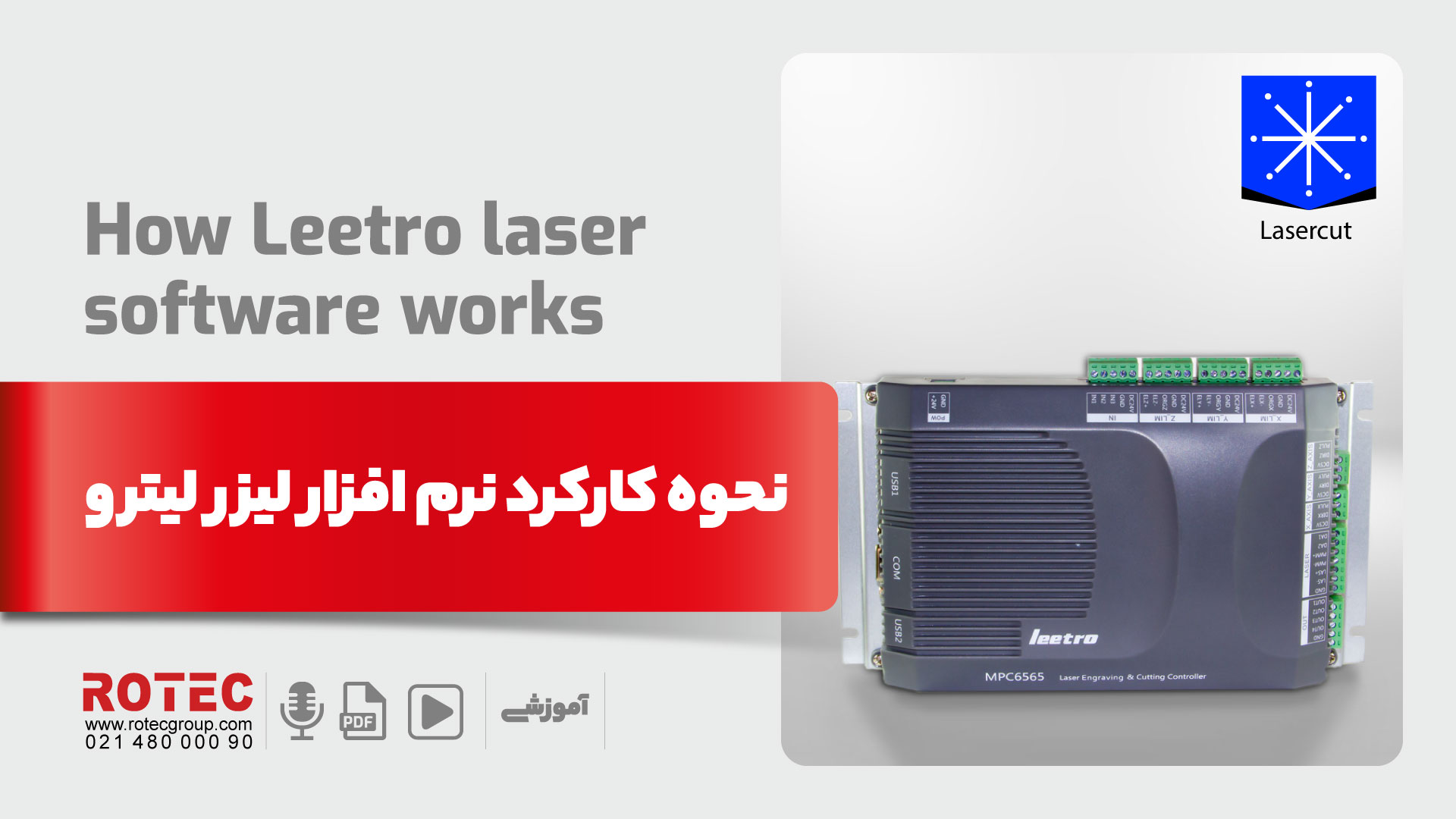
آموزش نرم افزار LaserCut؛ نصب، تنظیمات و نحوه کار
نرم افزار LaserCut یکی از برنامههای کنترل و مدیریت عملیات برش و حکاکی در تجهیزات مجهز به مینبردهای خانواده Leetro است. این نرمافزار به اپراتور اجازه میدهد فایلهای طراحی را وارد کند، لایههای مختلف طرح را تفکیک کند و پارامترهایی مانند سرعت، توان، نوع عملیات و ترتیب اجرای خطوط را تنظیم کند. در بسیاری از پروژههای برش و حک، طرح ابتدا در نرمافزارهایی مانند CorelDRAW، AutoCAD یا Adobe Illustrator آماده میشود و سپس برای تعیین تنظیمات نهایی به نرم افزار LaserCut انتقال پیدا میکند. شناخت محیط نرمافزار، روش واردکردن فایل، تنظیم لایهها و ارسال صحیح طرح به کنترلر، نقش مهمی در کیفیت خروجی دارد. تنظیمات اشتباه ممکن است باعث ناقصماندن برش، سوختگی متریال، اجرای چندباره خطوط یا جابهجایی طرح شود. در این مقاله از شرکت روتک با نرم افزار LaserCut، کاربردها، مراحل نصب، نحوه واردکردن فایل، تنظیم توان و سرعت، مدیریت لایهها و روش ارسال طرح به مینبرد Leetro آشنا میشویم.نرم افزار LaserCut چیست؟
LaserCut نرمافزاری برای آمادهسازی و کنترل عملیات حک و برش در بعضی تجهیزات لیزری است. این برنامه بیشتر با کنترلرها و مینبردهای خانواده Leetro مورد استفاده قرار میگیرد. اپراتور از طریق این نرمافزار میتواند:- فایل طراحی را وارد کند.
- ابعاد طرح را تغییر دهد.
- خطوط برش و حک را از یکدیگر جدا کند.
- برای هر لایه توان و سرعت متفاوتی تعیین کند.
- ترتیب اجرای بخشهای مختلف را مشخص کند.
- محل قرارگیری طرح را روی میز کنترل کند.
- فایل را به حافظه کنترلر ارسال کند.
- عملیات را از طریق رایانه یا پنل کنترل آغاز کند.
نرم افزار LaserCut با چه مینبردهایی سازگار است؟
این نرمافزار معمولاً برای مینبردهای خانواده Leetro طراحی شده است. سازگاری دقیق آن به مدل کنترلر و نسخه نرمافزار بستگی دارد. بعضی از مدلهایی که ممکن است با نسخههای LaserCut کار کنند عبارتاند از:- Leetro MPC6515
- Leetro MPC6525
- Leetro MPC6535
- Leetro MPC6565
- بعضی کنترلرهای همخانواده
تفاوت LaserCut با مفهوم Laser Cutting
عبارت LaserCut در این مقاله نام یک نرمافزار است؛ اما Laser Cutting به معنای فرایند برش لیزری است. این دو عبارت نباید با یکدیگر اشتباه گرفته شوند:- LaserCut: نرمافزار کنترل و ارسال فایل
- Laser Cutting: فرایند برش متریال با پرتو لیزر
کاربردهای نرم افزار LaserCut
LaserCut برای مدیریت پروژههای مختلف حک و برش مورد استفاده قرار میگیرد. کاربردهای اصلی آن عبارتاند از:- تنظیم خطوط برش
- تنظیم خطوط حک
- اجرای حکاکی اسکن یا Scan
- تعیین سرعت هر لایه
- تعیین توان هر لایه
- تنظیم حداقل و حداکثر توان
- تعیین ترتیب اجرای رنگها
- ارسال فایل به حافظه کنترلر
- اجرای مستقیم پروژه
- تعیین نقطه شروع
- تنظیم ابعاد واقعی طرح
- مشاهده پیشنمایش مسیرها
- مدیریت فایلهای ذخیرهشده روی کنترلر
- خطوط قرمز را برای برش،
- خطوط آبی را برای حک خطی،
- و بخشهای مشکی را برای حکاکی اسکن تنظیم کرد.
نصب نرم افزار LaserCut
مراحل نصب ممکن است با توجه به نسخه برنامه و سیستمعامل کمی متفاوت باشند، اما روند کلی معمولاً شامل مراحل زیر است.بررسی نسخه سیستمعامل
پیش از نصب باید مشخص شود سیستمعامل رایانه ۳۲ بیتی یا ۶۴ بیتی است. بعضی نسخههای قدیمی LaserCut برای سیستمعاملهای قدیمیتر طراحی شدهاند و ممکن است در نسخههای جدید ویندوز به تنظیمات سازگاری نیاز داشته باشند.تهیه نسخه سازگار با مینبرد
نسخه برنامه باید با مدل مینبرد Leetro هماهنگ باشد. فقط دانلود نام LaserCut کافی نیست؛ زیرا نسخه نامناسب ممکن است کنترلر را شناسایی نکند.نصب نرمافزار
فایل نصب را با دسترسی Administrator اجرا کنید. بهتر است مسیر نصب پیشفرض تغییر نکند؛ مگر آنکه دستورالعمل نسخه موردنظر مسیر دیگری را پیشنهاد کرده باشد.نصب درایور
برای برقراری ارتباط میان رایانه و کنترلر، نصب درایور ضروری است. در صورت نصبنشدن درایور، نرمافزار ممکن است فایل را باز کند اما امکان ارسال آن به کنترلر وجود نداشته باشد.اتصال کابل USB
پس از نصب نرمافزار و درایور، کابل ارتباطی متصل میشود. بهتر است از کابل سالم و کوتاه استفاده شود و اتصال از طریق هابهای ضعیف انجام نشود.اجرای آزمایشی
پس از اجرای برنامه، یک فایل ساده وارد کنید و ارتباط با کنترلر را بررسی کنید. پیش از اجرای پروژه اصلی، طرح آزمایشی کوچکی ارسال شود.آشنایی با محیط نرم افزار LaserCut
محیط برنامه از بخشهای مختلفی تشکیل شده است که هرکدام وظیفه مشخصی دارند.نوار منو
در نوار بالای برنامه، فرمانهایی مانند بازکردن فایل، ذخیره پروژه، واردکردن طرح و تنظیمات ارتباطی قرار دارند.صفحه طراحی
فایل واردشده در این بخش نمایش داده میشود. کاربر میتواند موقعیت، اندازه و جهت طرح را بررسی کند.نوار ابزار
ابزارهای انتخاب، جابهجایی، تغییر اندازه، چرخش، بزرگنمایی و بعضی عملیات ویرایشی در این قسمت قرار دارند.پالت رنگ
رنگها برای تفکیک لایههای عملیات استفاده میشوند. هر رنگ میتواند تنظیمات جداگانهای داشته باشد.جدول لایهها
در این قسمت معمولاً اطلاعاتی مانند موارد زیر دیده میشود:- رنگ لایه
- نوع عملیات
- سرعت
- توان
- وضعیت فعال یا غیرفعالبودن لایه
- ترتیب اجرا
بخش ارسال فایل
در این قسمت میتوان فایل را به حافظه کنترلر ارسال کرد یا عملیات را مستقیماً آغاز کرد.واردکردن فایل در نرم افزار LaserCut
طرح را میتوان مستقیماً در برنامه وارد کرد یا از نرمافزارهای طراحی دیگر به LaserCut انتقال داد. پیش از واردکردن فایل، این موارد بررسی شوند:- ابعاد طرح واقعی باشد.
- خطوط تکراری حذف شده باشند.
- مسیرهای برش بسته باشند.
- نوشتهها به منحنی تبدیل شده باشند.
- واحد اندازهگیری درست باشد.
- خطوط حک و برش رنگهای متفاوت داشته باشند.
- تصاویر برای حکاکی آماده شده باشند.
انتقال فایل از CorelDRAW به LaserCut
بسیاری از کاربران طرح را در CorelDRAW آماده میکنند و سپس آن را به نرم افزار LaserCut میفرستند. برای انتقال صحیح فایل:- ابعاد صفحه و طرح را بررسی کنید.
- نوشتهها را به Curve تبدیل کنید.
- خطوط برش را Hairline یا بسیار نازک تنظیم کنید.
- رنگ خطوط برش و حک را جدا کنید.
- مسیرهای باز را ببندید.
- خطوط تکراری را حذف کنید.
- فایل را با فرمت سازگار ذخیره یا Export کنید.
- فایل را در LaserCut وارد کنید.
- ابعاد نهایی را دوباره بررسی کنید.
تنظیم لایهها در نرم افزار LaserCut
یکی از مهمترین مراحل کار با نرم افزار LaserCut، تنظیم لایههای رنگی است. هر رنگ میتواند نماینده یک نوع عملیات باشد. برای مثال:- قرمز: برش
- آبی: حک خطی
- مشکی: حکاکی اسکن
- سبز: سوراخکاری یا اجرای نقطهای
- نوع عملیات
- سرعت
- حداکثر توان
- حداقل توان
- فاصله اسکن
- جهت حک
- اولویت اجرا
- فعال یا غیرفعالبودن
تعیین نوع عملیات
بسته به نسخه نرمافزار، عملیات مختلفی در اختیار کاربر قرار میگیرند.Cut
برای اجرای برش یا حرکت پرتو روی خطوط برداری استفاده میشود. این حالت میتواند برای برش کامل یا حک خطی به کار رود.Engrave یا Scan
برای حکاکی سطوح، نوشتهها و تصاویر استفاده میشود. در این حالت، هد بهصورت رفتوبرگشتی حرکت میکند و بخشهای مشخص را حک میکند.Hole یا Dot
در بعضی نسخهها برای اجرای سوراخها یا نقاط متقارن استفاده میشود.Pen یا Output
ممکن است برای بعضی خروجیهای جانبی یا کنترل تجهیزات متصل کاربرد داشته باشد. نام و عملکرد دقیق گزینهها به نسخه برنامه و تنظیمات کنترلر بستگی دارد.تنظیم سرعت در نرم افزار LaserCut
سرعت مشخص میکند هد با چه سرعتی روی مسیر حرکت کند. سرعت پایینتر باعث میشود انرژی بیشتری به هر نقطه برسد. سرعت بالاتر زمان تماس را کاهش میدهد. در انتخاب سرعت باید به عوامل زیر توجه شود:- جنس متریال
- ضخامت
- توان تیوب
- نوع عملیات
- کیفیت مورد انتظار
- میزان تیرگی
- وضعیت فوکوس
- فشار هوا
- تمیزی لنز و آینهها
تنظیم توان در نرم افزار LaserCut
توان تعیین میکند چه میزان انرژی برای اجرای هر لایه استفاده شود. در بعضی نسخهها دو مقدار برای توان وجود دارد:- حداقل توان
- حداکثر توان
- سوختگی
- پهنشدن خط
- ذوبشدن لبه
- تغییر رنگ شدید
- ایجاد دود بیشتر
- کاهش کیفیت حک
تعیین ترتیب اجرای لایهها
ترتیب اجرای لایهها اهمیت زیادی دارد. در بسیاری از پروژهها بهتر است:- حکاکی ابتدا انجام شود.
- برشهای داخلی پس از حک اجرا شوند.
- برش محیط خارجی در آخر انجام شود.
تنظیم حکاکی اسکن
برای حکاکی تصویر یا سطح، پارامترهای بیشتری نسبت به برش لازم است. موارد مهم عبارتاند از:- سرعت اسکن
- توان
- فاصله خطوط
- جهت اسکن
- رزولوشن تصویر
- نوع حک مثبت یا معکوس
- جهت حرکت رفتوبرگشتی
آمادهسازی تصویر برای LaserCut
تصاویر غیربرداری باید پیش از حکاکی آماده شوند. بهتر است:- کنتراست تصویر اصلاح شود.
- پسزمینههای اضافی حذف شوند.
- تصویر به ابعاد واقعی تبدیل شود.
- رزولوشن متناسب با متریال انتخاب شود.
- حالت سیاهوسفید یا خاکستری بررسی شود.
- نتیجه روی نمونه تست شود.
ارسال فایل به مینبرد Leetro
پس از تکمیل تنظیمات، فایل باید به کنترلر ارسال شود. در بعضی کنترلرهای Leetro میتوان چند پروژه را در حافظه ذخیره کرد. تعداد فایلهای قابلذخیره به مدل کنترلر و ظرفیت حافظه بستگی دارد. هنگام ارسال فایل:- ارتباط رایانه و کنترلر را بررسی کنید.
- نام فایل را تعیین کنید.
- از تکرارینبودن نام فایل مطمئن شوید.
- دستور Download را انتخاب کنید.
- وضعیت انتقال را بررسی کنید.
- فایل را از پنل کنترلر انتخاب کنید.
- پیش از شروع، محدوده اجرای طرح را بررسی کنید.
ذخیره فایل در حافظه مینبرد Leetro
بعضی مدلهای Leetro میتوانند چند فایل را در حافظه نگه دارند. در نسخههای رایج، ممکن است حدود هشت پروژه ذخیره شوند؛ اما ظرفیت دقیق باید براساس مدل مینبرد بررسی شود. برای جلوگیری از جایگزینی ناخواسته فایلها:- برای هر پروژه نام متفاوت تعیین کنید.
- فایلهای قدیمی را مدیریت کنید.
- نسخه اصلی طراحی را روی رایانه نگه دارید.
- فقط به حافظه کنترلر بهعنوان محل نگهداری اصلی اعتماد نکنید.
تعیین نقطه شروع طرح
نقطه شروع مشخص میکند اجرای پروژه از کدام موقعیت آغاز شود. اشتباه در تعیین نقطه شروع ممکن است باعث شود طرح خارج از متریال یا در محل نادرست اجرا شود. پیش از شروع کار:- موقعیت هد را بررسی کنید.
- ابعاد متریال را اندازه بگیرید.
- محدوده حرکت طرح را مشاهده کنید.
- از Frame یا Border برای بررسی محدوده استفاده کنید.
- متریال را ثابت کنید.
- مبدأ فایل و مبدأ کنترلر را هماهنگ کنید.
تنظیم Frame یا محدوده اجرا
فرمان Frame یا Border باعث میشود هد بدون فعالشدن پرتو، محدوده خارجی طرح را طی کند. این قابلیت برای بررسی موارد زیر مفید است:- قرارگیری صحیح طرح
- کافیبودن فضای متریال
- جلوگیری از برخورد هد
- تطبیق ابعاد فایل با قطعه
- کنترل نقطه شروع
خطاهای رایج نرم افزار LaserCut
کنترلر شناسایی نمیشود
دلایل احتمالی:- درایور نصب نشده است.
- کابل USB مشکل دارد.
- نسخه نرمافزار با مینبرد سازگار نیست.
- پورت ارتباطی درست انتخاب نشده است.
- کنترلر روشن نیست.
- ویندوز درایور را مسدود کرده است.
ابعاد فایل تغییر کرده است
دلایل احتمالی:- واحد فایل اشتباه است.
- مقیاس هنگام Export تغییر کرده است.
- تنظیمات Import صحیح نیست.
- فایل با فرمت نامناسب ذخیره شده است.
بعضی خطوط اجرا نمیشوند
دلایل احتمالی:- لایه غیرفعال است.
- خطوط باز یا آسیبدیدهاند.
- رنگ لایه درست شناسایی نشده است.
- تنظیمات توان یا سرعت مناسب نیست.
- نوع عملیات اشتباه انتخاب شده است.
یک مسیر دوبار اجرا میشود
احتمالاً خطوط تکراری روی یکدیگر قرار دارند. فایل باید در نرمافزار طراحی بررسی و خطوط Duplicate حذف شوند.حکاکی بههمریخته است
دلایل احتمالی:- فاصله خطوط نامناسب است.
- سرعت بیشازحد بالاست.
- تصویر بهدرستی آماده نشده است.
- جهت اسکن مناسب نیست.
- تسمه یا محور مشکل دارد.
- ارتباط رایانه و کنترلر ناپایدار است.
فایل دانلود نمیشود
دلایل احتمالی:- نام فایل تکراری است.
- حافظه کنترلر پر شده است.
- ارتباط USB قطع است.
- نسخه نرمافزار ناسازگار است.
- کنترلر در وضعیت اجرای پروژه دیگری قرار دارد.
تفاوت LaserCut با RDWorks
LaserCut و RDWorks هر دو برای کنترل عملیات لیزری استفاده میشوند؛ اما معمولاً برای کنترلرهای متفاوت طراحی شدهاند.- LaserCut بیشتر با کنترلرهای Leetro مرتبط است.
- RDWorks بیشتر با کنترلرهای Ruida استفاده میشود.
تفاوت LaserCut با LightBurn
LightBurn نرمافزاری طراحی و کنترل است که از بعضی کنترلرها پشتیبانی میکند، اما سازگاری آن باید براساس مدل دقیق مینبرد بررسی شود. ویژگیهای LightBurn میتواند شامل طراحی، مدیریت لایهها، تنظیم عملیات و کنترل پروژه باشد. بااینحال، همه کنترلرهای قدیمی Leetro الزاماً با آن سازگار نیستند. برای استفاده از هر نرمافزار باید فهرست کنترلرهای پشتیبانیشده بررسی شود.تفاوت LaserCut با LaserGRBL
LaserGRBL بیشتر برای کنترلرهای مبتنی بر GRBL و تجهیزات کوچکتر استفاده میشود. این برنامه با ساختار کنترلرهای Leetro تفاوت دارد. بنابراین LaserGRBL معمولاً جایگزین مستقیم LaserCut برای مینبردهای Leetro نیست.نرمافزارهای طراحی مناسب در کنار LaserCut
برای طراحی فایل میتوان از برنامههای مختلف استفاده کرد:CorelDRAW
برای طراحی برداری، نوشته، لوگو، الگوهای تبلیغاتی و آمادهسازی فایلهای حک و برش مناسب است.AutoCAD
برای نقشههای دقیق، قطعات صنعتی، اندازهگذاری و طرحهای مهندسی استفاده میشود.Adobe Illustrator
برای طراحی برداری، لوگو، نوشته و طرحهای گرافیکی کاربرد دارد.Photoshop
برای ویرایش و آمادهسازی عکس پیش از حکاکی استفاده میشود؛ اما فایل نهایی ممکن است به تبدیل یا آمادهسازی بیشتری نیاز داشته باشد. انتخاب نرمافزار طراحی به نوع پروژه و تجربه کاربر بستگی دارد.نکات مهم برای افزایش کیفیت خروجی
برای دستیابی به نتیجه بهتر:- قبل از اجرای اصلی تست بگیرید.
- فایل را از نظر خطوط تکراری بررسی کنید.
- نوشتهها را به منحنی تبدیل کنید.
- لایههای حک و برش را جدا کنید.
- ترتیب اجرای لایهها را تنظیم کنید.
- ابعاد فایل را دوباره کنترل کنید.
- از Frame برای بررسی محدوده استفاده کنید.
- توان و سرعت را ثبت کنید.
- لنز و آینهها را تمیز نگه دارید.
- فوکوس را تنظیم کنید.
- مکنده و جریان هوا را بررسی کنید.
- فایل اصلی را روی رایانه نگه دارید.
آیا نرم افزار LaserCut برای طراحی مناسب است؟
LaserCut ابزارهایی برای جابهجایی، تغییر اندازه و بعضی ویرایشهای ساده دارد؛ اما برای طراحی حرفهای بهتر است از برنامههایی مانند CorelDRAW، AutoCAD یا Illustrator استفاده شود. LaserCut بیشتر برای این مراحل مناسب است:- واردکردن فایل
- تنظیم لایهها
- تعیین سرعت و توان
- انتخاب نوع عملیات
- ارسال فایل
- مدیریت اجرای پروژه
مزایای نرم افزار LaserCut
- سازگاری با بعضی کنترلرهای Leetro
- امکان تفکیک لایهها براساس رنگ
- تنظیم مستقل توان و سرعت
- امکان حک و برش در یک پروژه
- ارسال فایل به حافظه کنترلر
- مدیریت ترتیب عملیات
- کنترل موقعیت و ابعاد طرح
- امکان اجرای مستقیم پروژه
- محیط نسبتاً ساده برای اپراتورهای آشنا
محدودیتهای نرم افزار LaserCut
- رابط کاربری قدیمی در بعضی نسخهها
- محدودیت سازگاری با سیستمعاملهای جدید
- وابستگی به مدل کنترلر
- امکانات طراحی محدود
- نیاز به نصب درایور اختصاصی
- احتمال بروز مشکل در ارتباط USB
- محدودیت در پشتیبانی برخی فرمتهای جدید
- نیاز به نرمافزار طراحی جانبی
نکات ایمنی هنگام اجرای فایل
نرمافزار تنها فرمان اجرا را ارسال میکند و رعایت ایمنی همچنان بر عهده اپراتور است. پیش از شروع:- محدوده طرح را بررسی کنید.
- متریال را ثابت کنید.
- مکنده را روشن کنید.
- جریان هوا را کنترل کنید.
- درپوشهای ایمنی را ببندید.
- مواد ناشناخته را پردازش نکنید.
- تجهیزات را هنگام اجرا رها نکنید.
- وسیله اطفای حریق در دسترس باشد.
- تنظیمات متناسب با متریال انتخاب شود.